화면 그대로 따라 해보세요
아래 캡처는 실제 에디터 화면입니다. 캔버스에 올라간 디자인은 파트너 디자이너가 만든 정사각 템플릿이고, 데모에서 직접 만져볼 수 있습니다 ↗
①
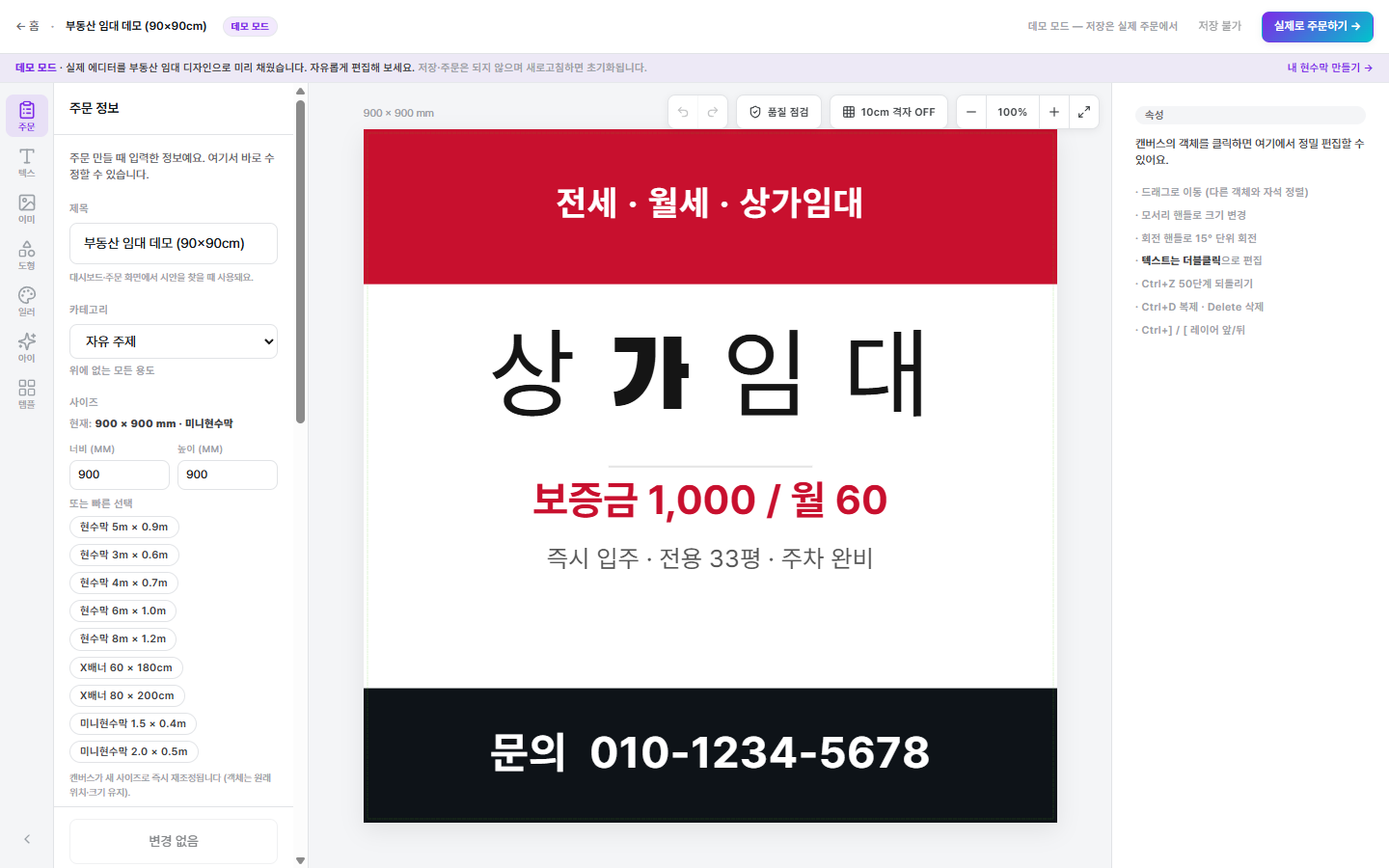
에디터 첫 화면
왼쪽은 도구 사이드바, 가운데는 실제 인쇄될 캔버스, 오른쪽은 선택한 객체의 속성 패널입니다. 캔버스 아래에 실제 출력 크기(mm)가 항상 표시돼 지금 만드는 물건의 크기를 헷갈릴 일이 없습니다.
- · 상단 되돌리기·다시실행으로 50단계까지 복구
- · [품질 점검]으로 해상도·여백 문제를 인쇄 전에 확인
- · [격자]를 켜면 실제 크기 감을 잡기 쉬움 (1cm·5cm·10cm 선택)
②
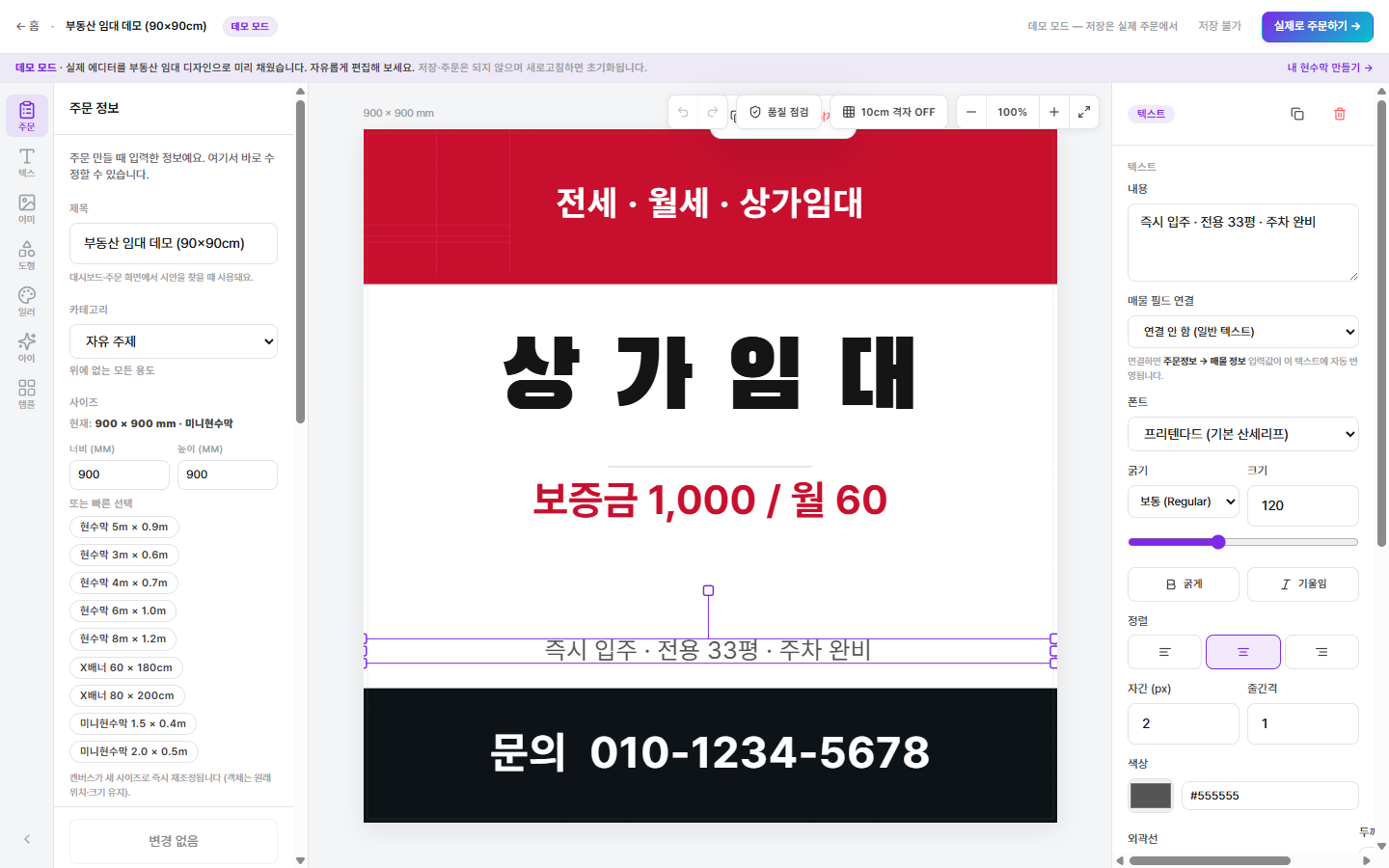
옮기고 맞추기
객체를 드래그하면 다른 객체·캔버스 중앙과 맞아떨어지는 순간 보라색 가이드선이 나타나며 자석처럼 붙습니다. 눈대중으로 맞출 필요가 없어 반듯한 결과가 나옵니다. 모서리 핸들로 크기를, 위쪽 핸들로 회전을 조정합니다.
- · 드래그 중 가이드선이 뜨면 그 위치가 정확히 정렬된 자리
- · 회전은 15° 단위로 딱딱 끊어져 기울기가 어긋나지 않음
- · Ctrl+D 복제 · Delete 삭제 · Ctrl+] / [ 로 앞뒤 순서 변경
③
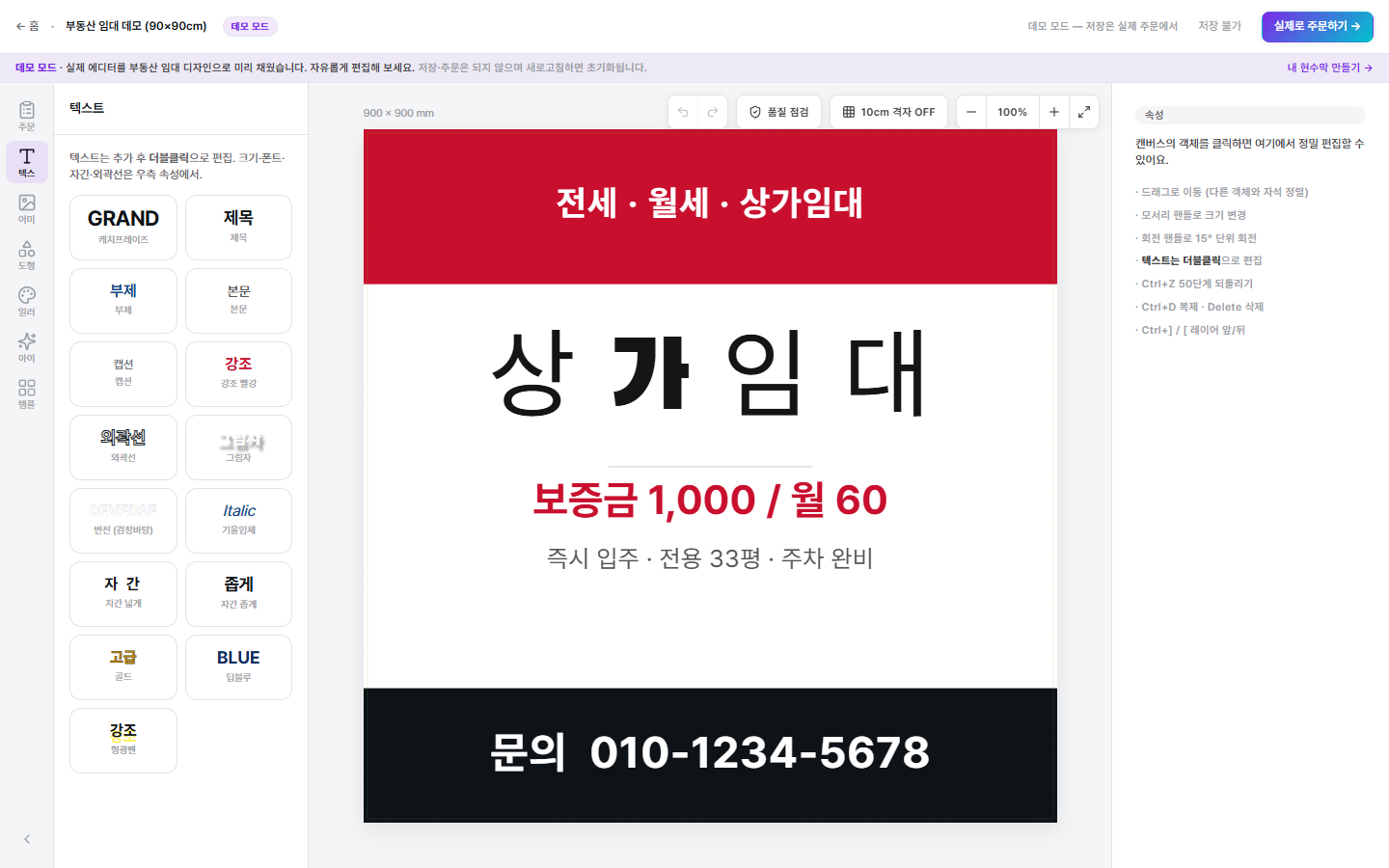
텍스트 넣기
텍스트 탭에서 제목·본문 스타일을 고르면 캔버스에 바로 올라갑니다. 캔버스의 글자를 더블클릭하면 그 자리에서 바로 고칠 수 있고, 우측 속성 패널에서 글꼴·크기·색·정렬을 조정합니다.
- · 한글 무료 글꼴 40여 종 · 영문 20여 종 내장
- · 드래그하면 다른 글자와 분홍 가이드로 자석 정렬
- · 과장 광고 문구(최저가·확정수익 등)는 입력 즉시 경고 표시
④
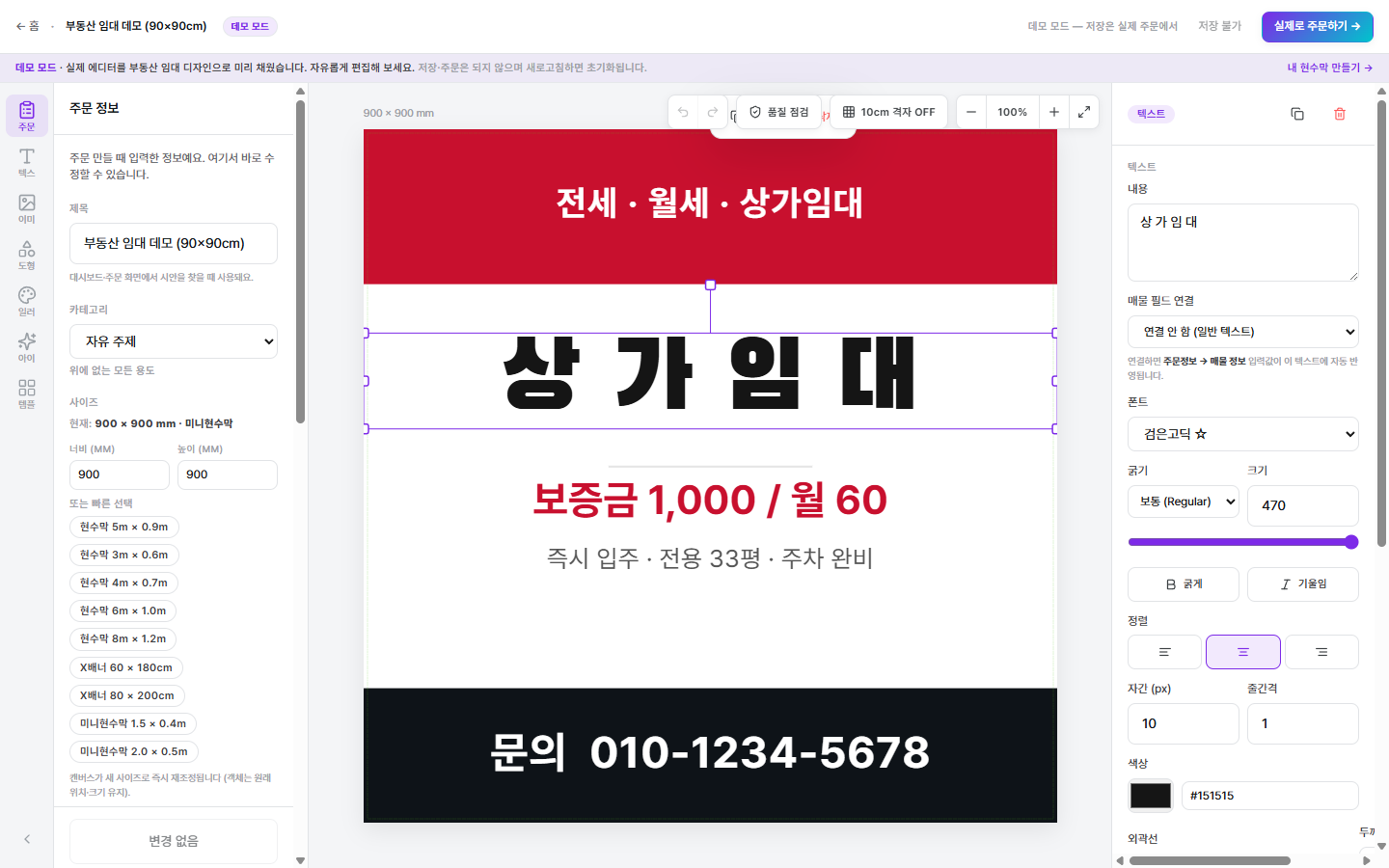
글꼴·크기·색 조정
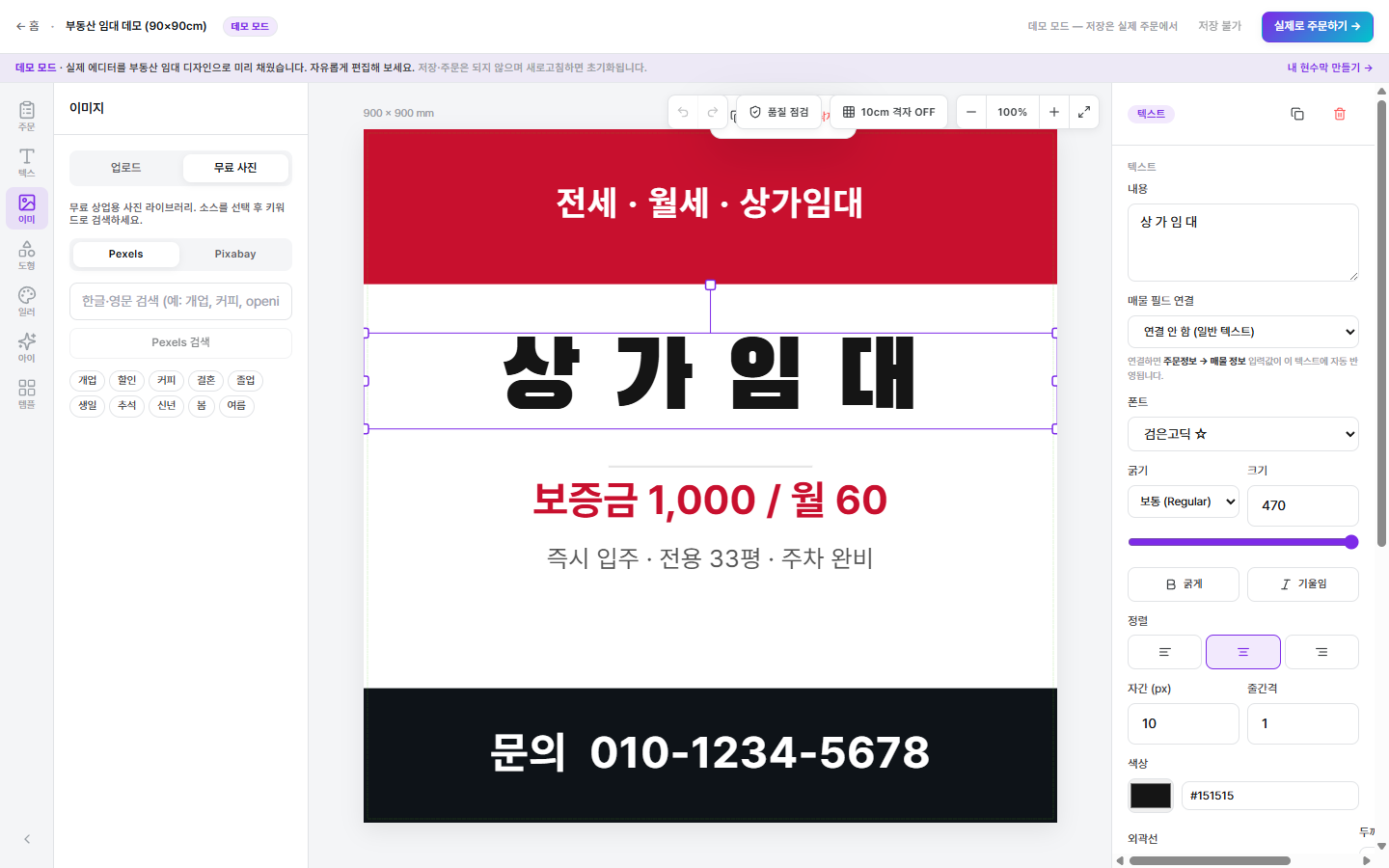
글자를 클릭하면 오른쪽에 속성 패널이 열립니다. 글꼴·굵기·크기·정렬은 물론 자간과 줄간격까지 숫자로 조정할 수 있습니다. 크기는 슬라이더로 대충 잡고 숫자로 미세 조정하면 편합니다.
- · 「매물 필드 연결」을 걸면 주문정보에 입력한 값이 이 글자에 자동 반영
- · 색상은 색상판 또는 HEX 코드 직접 입력
- · 외곽선을 주면 사진 위 글자도 멀리서 잘 읽힙니다
⑤
사진·로고 넣기
내 파일을 올리거나, 내장된 무료 사진(Pexels·Pixabay)을 검색해 바로 넣을 수 있습니다. 로고처럼 반복해서 쓰는 이미지는 한 번 올려두면 목록에 남습니다.
- · JPG · PNG · WebP 지원 (최대 50MB)
- · 무료 사진·아이콘은 상업적 이용이 허용된 것만 제공
- · 해상도가 낮으면 품질 점검에서 경고
⑥
무료 사진 검색해서 쓰기
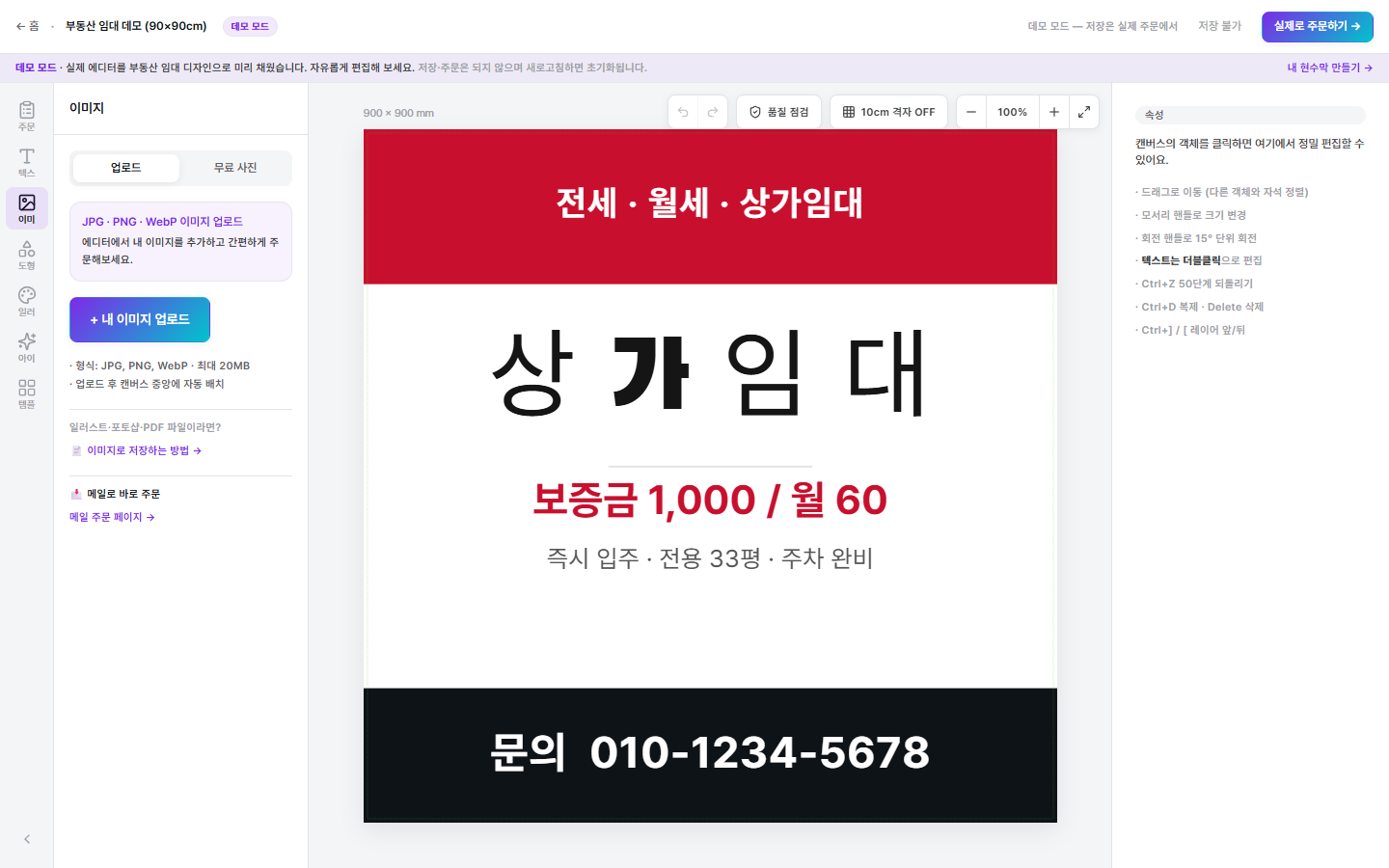
가진 사진이 없어도 됩니다. 이미지 탭의 [무료 사진]에서 Pexels·Pixabay 사진을 한글로 검색해 바로 캔버스에 올릴 수 있습니다. 모두 상업적 이용이 허용된 것만 제공합니다.
- · 개업·할인·커피·결혼 같은 추천 키워드로 바로 검색
- · 회사 로고는 SVG 로 올리면 아무리 키워도 깨지지 않음
- · 업로드한 이미지는 목록에 남아 다음 시안에서 재사용
⑦
템플릿으로 시작하기
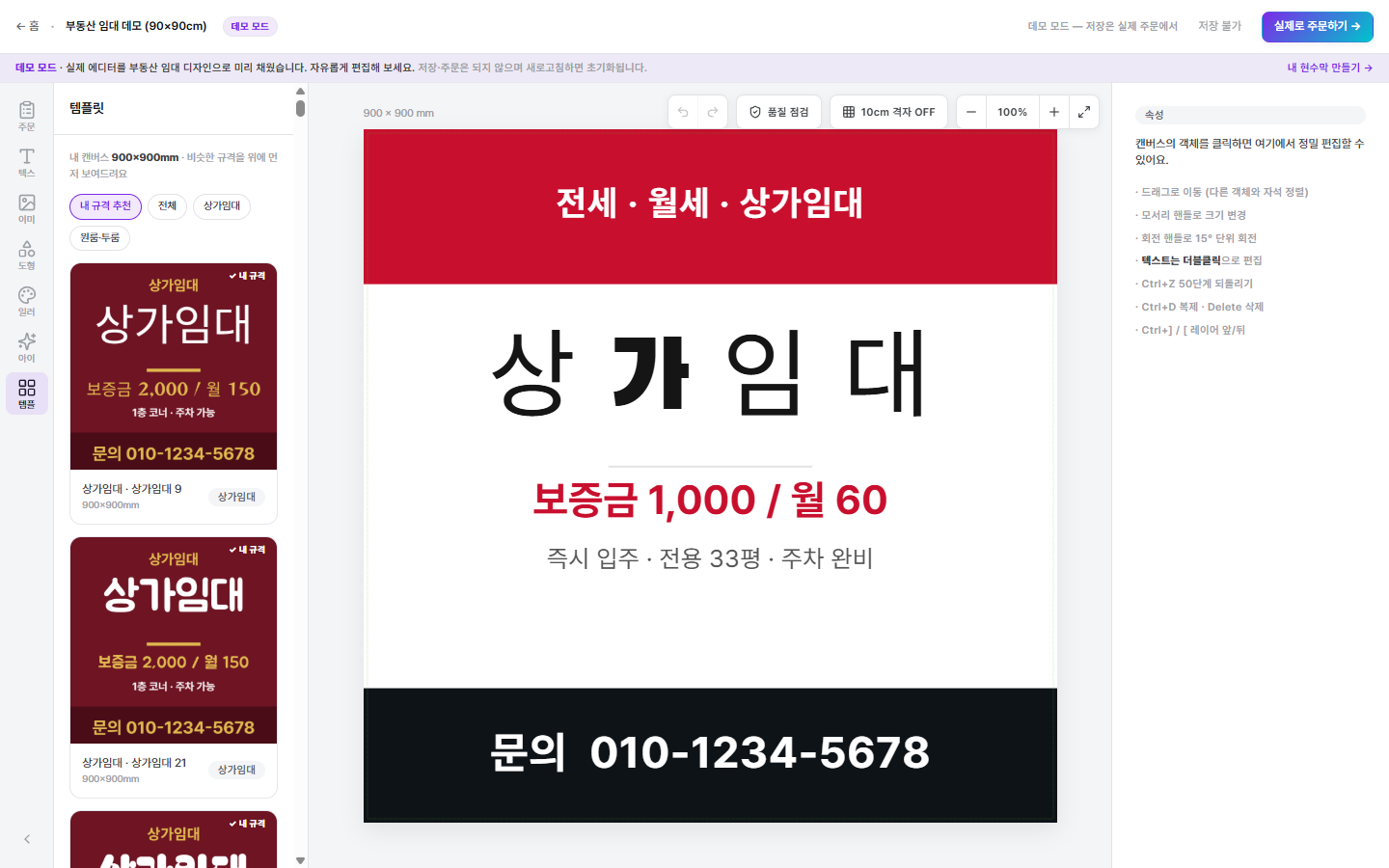
빈 화면이 막막하면 템플릿 탭에서 골라 시작하세요. 내 캔버스 규격과 비슷한 것을 위쪽에 먼저 보여줍니다. 적용한 뒤 문구와 사진만 바꾸면 끝입니다.
- · 내 규격과 비율이 같은 템플릿에 ✓ 표시
- · 규격이 다르면 적용 전에 확인창으로 안내
- · 왕관(♛) 표시는 파트너 디자이너가 만든 템플릿
⑧
주문 정보 확인
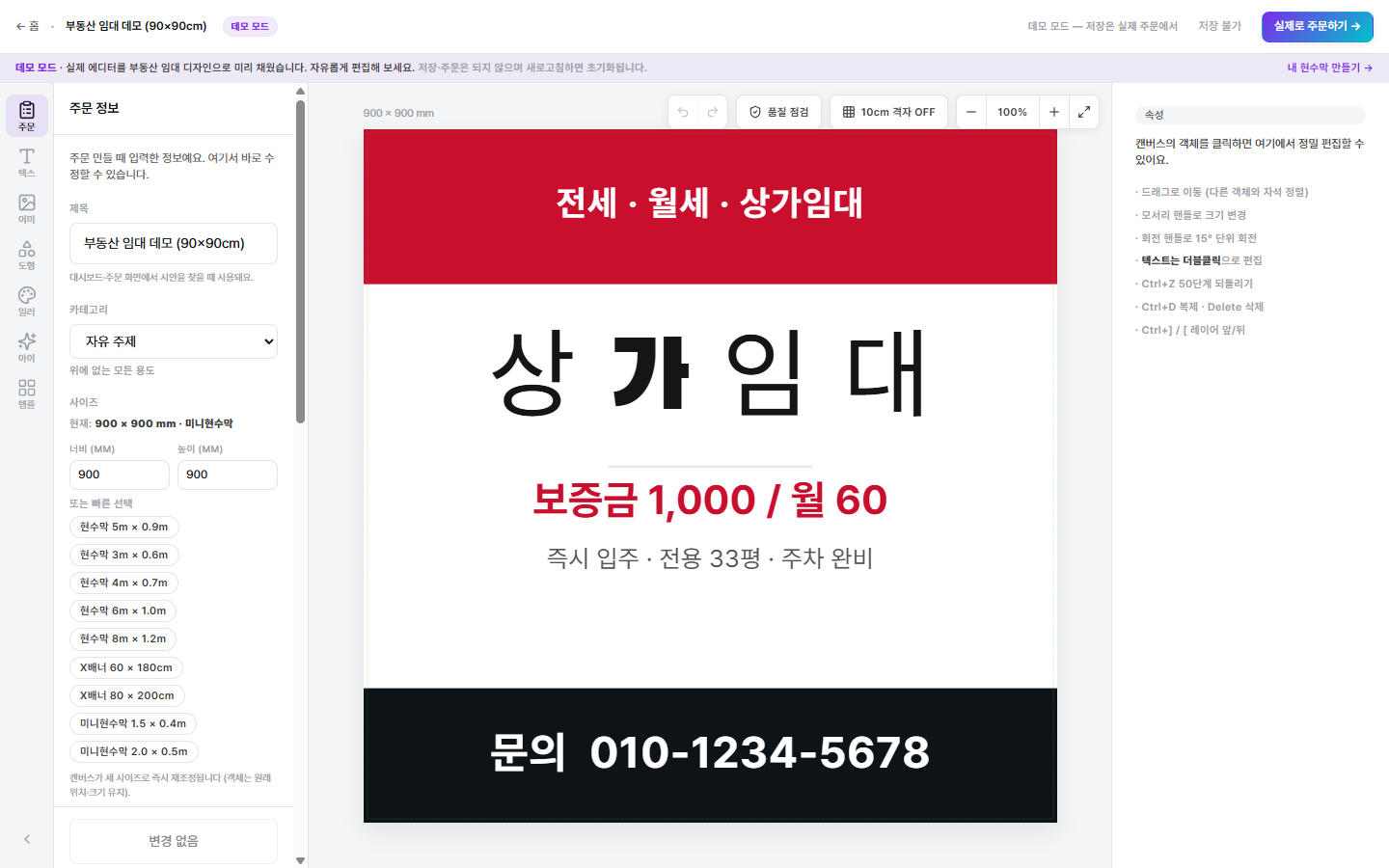
주문 정보 탭에서 제목·사이즈·재질·연락처를 언제든 고칠 수 있습니다. 부동산 임대 배너라면 매물 정보를 입력하면 캔버스의 해당 문구가 한 번에 바뀝니다.
- · 사이즈를 바꾸면 캔버스가 즉시 새 규격으로 재조정
- · 중개사무소 프로필을 저장해 두면 매번 자동으로 채워짐
- · 편집을 마치면 [저장] → [주문하기] 순서
저장부터 배송까지
1. 저장
편집을 마치면 [저장]을 누릅니다. 저장한 시안이 그대로 인쇄되므로, 저장하지 않으면 주문으로 넘어갈 수 없습니다.
2. 주문서
수량·재질·마감·배송 방법을 고르고 받는 사람 정보를 확인합니다. 금액이 실시간으로 계산됩니다.
3. 결제·제작
결제가 확인되면 인쇄용 PDF가 자동 생성되고 제작이 시작됩니다.
4. 발송
제작이 끝나면 송장번호를 문자로 보내드립니다. 주문 내역에서도 확인할 수 있어요.